PS制作Win8标志设计图文教程
Windows 8标志以其简洁、现代的设计风格著称,采用四色方块组合,象征着系统的多样性和动态性。本教程将一步步指导您如何使用Photoshop轻松制作出精美的Win8标志。
工具准备:
- Adobe Photoshop(CS6或更高版本)
- 基本图形设计知识
步骤一:创建新文档
1. 打开Photoshop,点击“文件” > “新建”。
2. 设置文档尺寸为800x800像素,分辨率为72像素/英寸,背景内容为白色。
3. 点击“确定”创建画布。
步骤二:绘制基础方块
1. 选择“矩形工具”(U),在画布上绘制一个200x200像素的正方形。
2. 使用“填充”工具为方块填充蓝色(颜色值:#0078D7)。
3. 复制三个相同的方块,分别填充为红色(#D13438)、绿色(#107C10)和黄色(#FDB827)。
4. 将四个方块排列成2x2的网格布局,确保间距均匀。
步骤三:添加旋转效果
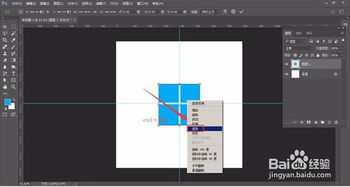
1. 选择所有方块图层,右键点击并选择“转换为智能对象”。
2. 按Ctrl+T进入自由变换模式,将整体旋转45度,使其呈现菱形排列。
3. 调整位置,使标志居中于画布。
步骤四:优化细节
1. 为每个方块添加轻微的内阴影效果,以增强立体感:双击图层,选择“图层样式” > “内阴影”,设置不透明度为20%,距离为2像素。
2. 可选:添加背景渐变,使用“渐变工具”从浅灰色到白色填充背景层,提升整体视觉效果。
步骤五:导出作品
1. 点击“文件” > “导出” > “导出为”,选择PNG格式以保留透明背景(如果需要)。
2. 保存文件,完成Win8标志设计。
小贴士:
- 使用参考线(Ctrl+R打开标尺)帮助对齐方块。
- 尝试调整颜色或不透明度,创造个性化变体。
通过本教程,您已掌握了用Photoshop制作Win8标志的核心技巧,适用于图标设计或学习基础图形处理。
如若转载,请注明出处:http://www.qdbsfmv.com/product/27.html
更新时间:2026-03-01 23:33:30