Word图文排版设计小技巧 轻松制作专业图文内容
在工作和学习中,我们经常需要利用Word制作图文并茂的文档,无论是报告、宣传材料还是个人作品集,良好的图文排版设计都能提升内容的专业性和吸引力。以下是一些实用的Word图文排版设计小技巧,帮助您高效制作美观的文档。
- 合理布局页面结构
- 在开始设计前,先规划好页面的整体布局。Word提供了多种模板,如“标题+正文+图片”的组合,您可以通过“插入”菜单选择“封面”或“模板”快速应用。设置合适的页边距(在“布局”菜单中调整),确保内容不显得拥挤。
- 图片插入与格式调整
- 插入图片时,建议使用“插入”>“图片”功能,并优先选择高质量图像。选中图片后,可以利用“图片工具”中的“格式”选项进行调整:
- 环绕方式:选择“紧密型”或“四周型”,让文字自然环绕图片,避免空白区域。
- 大小和位置:拖动角点调整大小,保持比例不变;使用“位置”工具对齐页面边缘或文本。
- 艺术效果:添加阴影、边框或柔化边缘,增强视觉层次感。
- 文本与图片的协调搭配
- 字体选择:使用清晰易读的字体,如宋体、微软雅黑,标题可适当加粗或放大。避免过多字体混用,一般不超过2-3种。
- 颜色对比:确保文本颜色与背景或图片颜色形成足够对比,例如深色文字配浅色背景。
- 段落间距:通过“段落”设置调整行距和段前段后间距,让图文之间留有呼吸空间。
- 利用表格和形状辅助排版
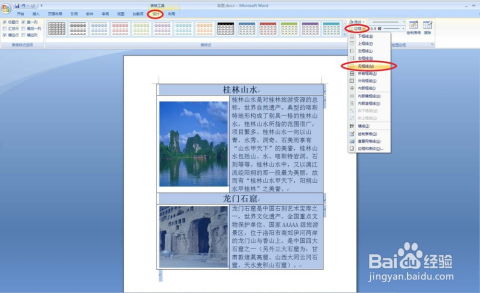
- 对于复杂图文,可以插入表格(“插入”>“表格”)来对齐内容。将图片和文字分别放入单元格,隐藏表格边框(右键选择“边框和无填充”)以实现整洁效果。
- 形状工具(如矩形、箭头)可用于创建标注或强调重点,结合“形状填充”和“轮廓”自定义颜色。
- 使用样式和主题统一设计
- Word的“样式”功能(位于“开始”菜单)可快速应用一致的文字格式,如标题、副标题和正文。通过“设计”菜单选择主题,一键更改整个文档的配色和字体,确保整体风格统一。
- 预览和优化细节
- 完成排版后,务必使用“视图”>“多页”或“打印预览”检查整体效果。注意图片是否变形、文字是否对齐,并调整细节如页眉页脚。
实践这些技巧后,您会发现Word图文设计变得简单高效。记住,好的排版重在简洁和平衡——避免过度装饰,专注于内容清晰传达。多加练习,您就能制作出专业级的图文文档!
如若转载,请注明出处:http://www.qdbsfmv.com/product/29.html
更新时间:2026-06-19 13:31:01